# AeroMC
Ein Minecraft-Launcher für Windows mit getrennten Instanzen, Mod-Unterstützung, Spielaufzeichnung, Freundesystem und Microsoft-Anmeldung.
Aktueller Stand: Version 1.1.5
## Überblick
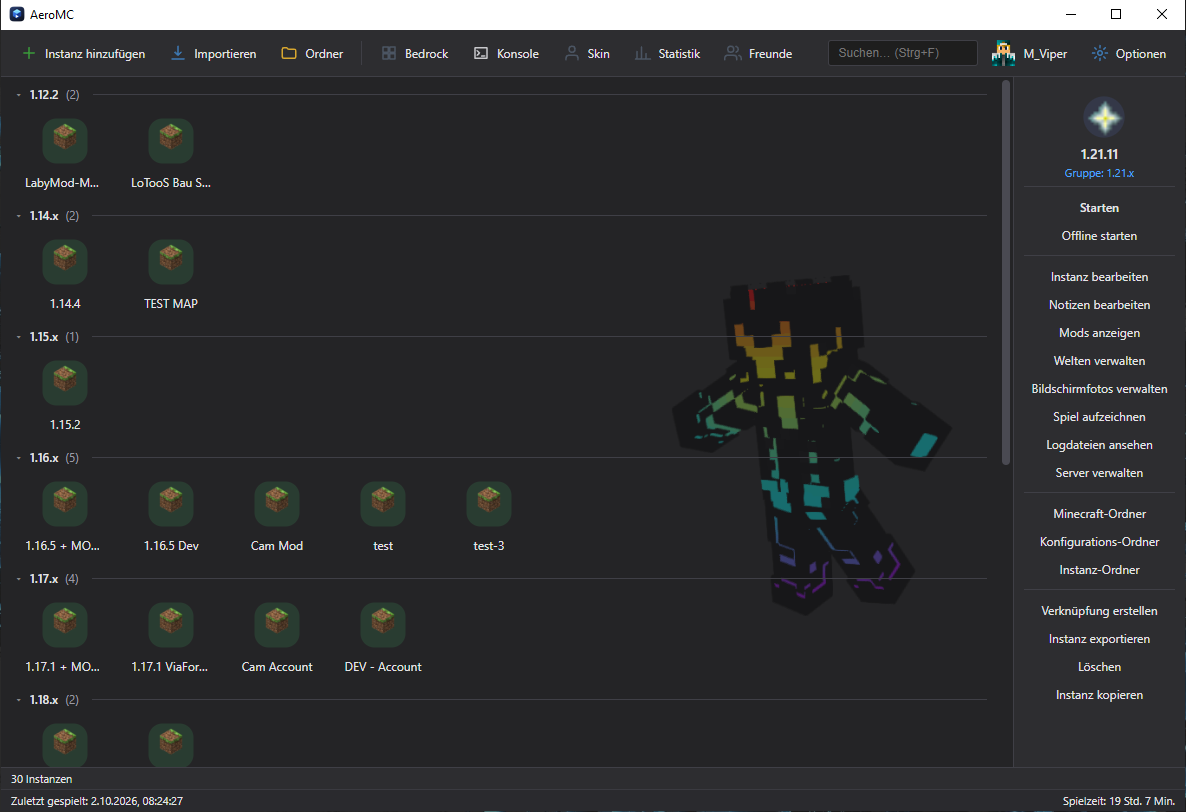
AeroMC richtet sich an Spieler, die mehrere Minecraft-Setups sauber voneinander trennen wollen. Jede Instanz kann ihre eigene Version, ihren eigenen Mod-Loader, eigene Mods, eigene Welten und eigene Java-Einstellungen haben.
Der Launcher konzentriert sich auf den Alltag: Instanz anlegen, Konto auswählen, Mods installieren, starten – und alles, was drumherum gebraucht wird, vom Aufnehmen bis zum Zusammenspielen mit Freunden.
## Funktionen
**Instanzen**
- Beliebig viele getrennte Minecraft-Instanzen
- Unterstützung für Vanilla, Fabric, Quilt, Forge, NeoForge und OptiFine
- Versionsliste mit Filter: Releases, Snapshots oder alle
- Performance-Paket beim Anlegen: Sodium, Lithium, FerriteCore, ImmediatelyFast, Entity Culling und ModernFix per Häkchen
- Export, Kopieren, Gruppieren, Löschen und Desktop-Verknüpfung pro Instanz
- Eigene Icons pro Instanz – vorgefertigte Symbole, aus Minecraft extrahierte Block-/Item-Icons oder ein eigenes Bild – plus Notizen
- Mehrfachauswahl mit Strg-Klick, Tastenkürzel für die wichtigsten Aktionen
- Schnellstart-Tasten: Lieblings-Instanzen auf **Strg+1** bis **Strg+5** legen
- Instanzen per Rechtsklick auf das Symbol neben der Uhr starten, ohne das Fenster zu öffnen
- **Instanz teilen per Code**: Freunde bekommen Version, Loader und alle Mods in denselben Versionen
- Spielzeit-Statistik: Gesamtspielzeit, Spielstarts und Spielzeit pro Instanz
**Mods, Modpacks und Inhalte**
- Modrinth- **und CurseForge**-Integration für Mods, Ressourcenpakete, Shader und Datenpakete (Installation inkl. rekursiver Pflicht-Abhängigkeiten)
- Update-Prüfung samt Sammel-Update, auf Wunsch automatisch vor jedem Spielstart
- Modpacks direkt von Modrinth, CurseForge oder der Technic-Plattform mit einem Klick installieren
- Mods als eigene Datei hinzufügen oder per Drag & Drop aufs Fenster ziehen
- Warnung beim Entfernen eines Mods, der noch als Pflicht-Abhängigkeit gebraucht wird
**Import**
- Gemeinsamer Import für AeroMC-ZIP, Modrinth-Modpacks (`.mrpack`), Minecraft Launcher, CurseForge, MultiMC/Prism sowie Technic
- Schon bei der Installation: der Installer erkennt andere Launcher und AeroMC bietet deren Instanzen beim ersten Start zum Übernehmen an
- Von Freunden geteilte Instanzen per Code einlösen
**Spielaufzeichnung**
- Nimmt nur das Minecraft-Fenster auf – ohne Desktop-Ränder und ohne Mauszeiger – und speichert als MP4
- Auflösung, Qualität und Bildrate einstellbar, mehrere Tonspuren (Systemton, nur Minecraft, Mikrofone) mit eigener Lautstärke
- Clip-Modus: läuft im Hintergrund mit, **Alt+F10** speichert die letzten 30, 60 oder 90 Sekunden
- Servername im Aufnahmetitel, Aufzeichnungen-Galerie mit Vorschaubildern
**Freunde**
- Freunde per Minecraft-Name hinzufügen, mit 3D-Spielerkopf, Online-Status und Spitznamen
- Meldung im Spiel, sobald ein Freund online kommt – bei mehreren Konten im jeweils richtigen Fenster
- **Beitreten**: startet eine passende Instanz und verbindet direkt mit dem Server eines Freundes
- **Einladen**: schickt Freunden deinen aktuellen Server – als Hinweis im Launcher und als Meldung im Spiel
- **Kurznachrichten** mit Schnellantworten wie „Bin in 10 Min. online“, auch als Meldung im Spiel
- **Screenshots** direkt aus der Galerie an Freunde schicken
- Anmeldung über Mojangs Sitzungsprüfung – niemand kann sich als ein anderer Spieler ausgeben
- Eigener Server auf Wunsch verborgen, Freundesystem komplett abschaltbar
**Konten, Welten und Backups**
- Microsoft-Login mit mehreren Konten
- Eigenen Skin im Launcher hochladen, mit Live-Vorschau anpassen (klassisch/schlank) und zurücksetzen
- Skin-Hintergrund des aktiven Kontos (mehrere Posen, einstellbare Deckkraft, optional wechselnd)
- Welten, Ressourcenpakete, Datenpakete, Screenshots, Serverliste und Logdateien verwalten
- Serverliste mit Live-Status und Desktop-Verknüpfung pro Server (startet die Instanz und verbindet direkt)
- Welten mit einem Klick in eine andere Instanz kopieren
- Globales Backup inkl. automatischer Zeitplan-Sicherungen, dazu Schnellsicherung einzelner Welten
- Automatische Welt-Sicherung nach jeder Spielsitzung (die letzten 5 Stände je Welt)
**Technik und Komfort**
- Java pro Instanz oder global, inkl. automatischem Download fehlender Versionen (Eclipse Temurin)
- RAM-, JVM-, Pre-Launch- und Post-Exit-Einstellungen (global und pro Instanz), Ein-Klick-Knopf für empfohlene GC-Flags
- **Absturz-Assistent**: erklärt Abstürze in einfachen Worten und behebt sie oft mit einem Klick; auf Wunsch geht der Bericht an den Entwickler
- Eingebaute Konsole/Log-Ansicht inkl. Absturzberichte pro Instanz
- Bedrock-Bereich für eine vorhandene Bedrock-Installation, inkl. Add-on-Installation
- Update-Suche sofort beim Start, Updates installieren sich ohne Rückfragen
- Optionaler Autostart mit Windows (im Infobereich statt als Fenster)
- Rechtsklick-Menü in allen Textfeldern (Ausschneiden, Kopieren, Einfügen)
- Design Hell/Dunkel, optionaler HTTP-Proxy und Wrapper-Befehl
## Installation
Es gibt zwei Varianten:
- **AeroMC-Setup.exe** – installiert den Launcher, schneller Start im Alltag
- **AeroMC-Portable.exe** – startet ohne Installation, ideal zum Mitnehmen (etwas längerer Start)
Der Installer führt Schritt für Schritt durch Willkommen, Lizenz, Optionen (Ordner, Desktop-Verknüpfung) und – falls andere Launcher gefunden werden – einen optionalen Import. Administratorrechte sind nicht nötig, installiert wird nur für das eigene Benutzerkonto. Eine bereits vorhandene Installation wird automatisch übernommen; Instanzen, Welten und Einstellungen bleiben erhalten.
Deinstallieren über **Windows-Einstellungen → Apps → AeroMC**. Instanzen und Welten bleiben dabei standardmäßig erhalten und lassen sich auf Wunsch mit entfernen (Papierkorb).
Automatische Updates bleiben getrennt: Setup erhält nur Setup-Updates, Portable nur Portable-Updates. Ein automatischer Wechsel zwischen beiden Varianten findet nicht statt.
## Voraussetzungen
- Windows 10 oder 11 (x64)
- Legale Minecraft Java Edition mit Microsoft-Konto
- Internetverbindung beim ersten Download von Minecraft-Dateien, Loadern oder Inhalten
- Für Bedrock: installierte Minecraft Bedrock Edition aus dem Microsoft Store
## Erste Schritte
1. AeroMC installieren oder die portable Datei starten.
2. Über **Konten** ein Microsoft-Konto hinzufügen.
3. Eine neue Instanz anlegen, Minecraft-Version und optional einen Loader wählen – bei Fabric, Quilt oder NeoForge auf Wunsch gleich mit Performance-Paket.
4. Optional Mods/Ressourcenpakete/Shader hinzufügen oder bestehende Setups über **Importieren** übernehmen.
5. Instanz starten (online oder offline).
## Instanzen
Jede Instanz hat:
- Namen und optionale Gruppe
- Minecraft-Version und optionalen Mod-Loader
- optionales Icon (vorgegeben, aus Minecraft extrahiert oder eigenes Bild) und Notizen
- eigene Mods, Ressourcenpakete, Shader, Welten, Datenpakete, Screenshots, Aufzeichnungen und Serverliste
- eigene Java-, RAM-, JVM-, Pre-Launch- und Post-Exit-Einstellungen (leer = globale Vorgabe)
Über die Seitenleiste einer ausgewählten Instanz erreichst du u. a.:
- Starten / Offline starten
- Instanz und Notizen bearbeiten
- Mods, Ressourcenpakete und Shader
- Welten (inkl. Schnellsicherung und „Kopieren nach …“ in eine andere Instanz), Datenpakete, Bildschirmfotos und Aufzeichnungen
- Spiel aufzeichnen
- Server verwalten (Live-Status, Übernahme eines Eintrags in andere Instanzen, Desktop-Verknüpfung pro Server)
- Logdateien und Absturzberichte ansehen
- Minecraft-, Konfigurations- und Instanz-Ordner öffnen
- Desktop-Verknüpfung erstellen
- Exportieren, **Instanz teilen** (Code für Freunde), Kopieren, Gruppe ändern, Löschen
- Bei importierten Modpacks: Modpack aktualisieren
In der Instanzliste: Suche, Sortierung und **Strg + Klick** für Mehrfachauswahl. Über **Statistik** in der oberen Leiste gibt es die Spielzeit aller Instanzen im Überblick.
**Schnellstart:** Rechtsklick auf eine Instanz → **Schnellstart-Taste …** legt sie auf Strg+1 bis Strg+5; die Kachel zeigt dann ein kleines Abzeichen. Schnellstart- und zuletzt gespielte Instanzen stehen außerdem im Rechtsklick-Menü des AeroMC-Symbols neben der Uhr – ein Klick startet das Spiel, ohne das Launcher-Fenster zu öffnen.
**Instanz teilen:** „Instanz teilen“ in der Seitenleiste erzeugt einen Code wie `K7QD-M2XP` (30 Tage gültig). Freunde lösen ihn unter **Importieren → Per Code** ein und bekommen Minecraft-Version, Loader sowie alle Mods, Ressourcenpakete und Shader in denselben Versionen – geladen direkt von Modrinth bzw. CurseForge. Von Hand hinzugefügte Dateien sind nicht dabei; AeroMC nennt sie.
### Tastenkürzel
Im Launcher:
| Taste | Wirkung |
|---|---|
| Strg+F | Suche fokussieren |
| Strg+N | Neue Instanz anlegen |
| Strg+1 … Strg+5 | Schnellstart-Instanz starten |
| Entf | Markierte Instanz(en) löschen |
| Esc | Aktuellen Dialog schließen |
Greifen nicht, während ein Textfeld fokussiert ist oder ein Dialog mit eigener Suche offen ist.
Im Spiel (solange ein über AeroMC gestartetes Minecraft läuft):
| Taste | Wirkung |
|---|---|
| Strg+Alt+F | Zeigt, welche Freunde gerade online sind |
| Strg+Alt+J | Kopiert die Server-Adresse der letzten Einladung |
| Alt+F10 | Speichert im Clip-Modus die letzten Sekunden (ersatzweise Strg+Alt+C) |
## Import
Über **Importieren**:
| Quelle | Typische Nutzung |
|---|---|
| ZIP-Archiv | AeroMC-Export (`instance.json`) sowie einzelne MultiMC/Prism-Instanzen (auch gezippt) |
| Modpack | Modrinth- oder CurseForge-Katalog direkt durchsuchen und installieren, oder Datei importieren: `.mrpack` sowie CurseForge-ZIP (`manifest.json`) |
| Minecraft Launcher | Profile aus dem offiziellen Launcher |
| CurseForge | Instanzen aus dem CurseForge-Ordner |
| MultiMC / Prism | Vorhandene MultiMC- oder Prism-Instanzen |
| Technic | Technic-Katalog direkt durchsuchen und installieren, oder eine vorhandene Technic-Installation importieren (`%APPDATA%\.technic\modpacks`) |
| Per Code | Von einem Freund geteilte Instanz einlösen (siehe **Instanzen → Instanz teilen**) |
Existiert bereits eine Instanz mit demselben Namen, wird sie ersetzt.
Beim offiziellen Minecraft Launcher werden nur benutzerdefinierte Profile angeboten (keine „Latest Release“/„Latest Snapshot“). Bei gemeinsamen Standard-Spielordnern übernimmt AeroMC spielrelevante Daten (Mods, Welten, Konfiguration), nicht den kompletten Cache.
**Schon bei der Installation:** Der Installer sucht nach Minecraft Launcher, CurseForge, MultiMC, Prism Launcher, PolyMC und Technic – ein portables MultiMC auch über seine Verknüpfung auf dem Desktop oder im Startmenü. Was dort angekreuzt wird, öffnet AeroMC beim ersten Start fertig durchsucht im Import; ausgewählt wird dann nur noch, was übernommen werden soll. In den anderen Launchern wird nichts verändert.
Alternativ: `.jar`-, `.mrpack`- oder `.zip`-Dateien direkt aufs Launcher-Fenster ziehen. AeroMC erkennt anhand des Inhalts, ob es sich um einen Mod (landet in der gerade ausgewählten Instanz), ein Modpack oder einen Instanz-Export handelt.
## Mods, Ressourcenpakete und Shader
Im Inhalts-Dialog einer Instanz:
- Katalog durchsuchen (Quelle Modrinth oder CurseForge, Sortierung, Kategorien)
- Installation inkl. **automatischer** Installation aller Pflicht-Abhängigkeiten (rekursiv, auch quellübergreifend)
- Eigene Datei hinzufügen (`.jar`/`.zip`) – für Mods, die nicht über Modrinth/CurseForge zu finden sind, oder per Drag & Drop
- Installierte Einträge aktivieren, deaktivieren, entfernen – mit Warnung, falls ein anderer Mod sie noch braucht
- Nach Updates suchen und alle aktualisieren
- Ordner der jeweiligen Inhaltsart öffnen
Ressourcenpakete und Shader funktionieren auch in Vanilla-Instanzen. Mods benötigen einen Mod-Loader. Für CurseForge-Inhalte wird ein eigener API-Key oder eine Weiterleitungs-Adresse benötigt (siehe **Einstellungen → Netzwerk**).
**Performance-Paket:** Beim Anlegen einer Fabric-, Quilt- oder NeoForge-Instanz installiert ein Häkchen Sodium, Lithium, FerriteCore, ImmediatelyFast, Entity Culling und ModernFix gleich mit. Was es für die gewählte Version noch nicht gibt, wird übersprungen.
**Automatische Mod-Updates:** Unter **Optionen → Spiel → Mods** sucht AeroMC auf Wunsch vor jedem Start nach neueren Fassungen der Modrinth-Mods und installiert sie. Dauert die Suche länger als 20 Sekunden, startet Minecraft ohne Update.
## Spielaufzeichnung
Über **Spiel aufzeichnen** in der Seitenleiste:
- Aufgenommen wird nur das Minecraft-Fenster – ohne Desktop-Ränder und ohne Mauszeiger
- Auflösung (Nativ, 1080p, 720p, 480p), Qualität (Niedrig/Mittel/Hoch) und Bildrate (30/60 fps) einstellbar
- Tonspuren: Systemton, nur Minecraft (isoliert) und beliebig viele Mikrofone, jede mit eigenem Lautstärkeregler – auch während der Aufnahme
- Der Server, auf dem gerade gespielt wird, erscheint automatisch im Titel
- Gespeichert wird als MP4 unter `Videos\AeroMC Launcher\