
DeskCore
Endlich ein aufgeräumter Desktop.
Sortiere deine Desktop-Icons in eigene Kategorien – übersichtlich, schnell und im Windows-11-Look.
⬇️ DeskCore herunterladen
· Windows 10 & 11 · kostenlos für private Nutzung
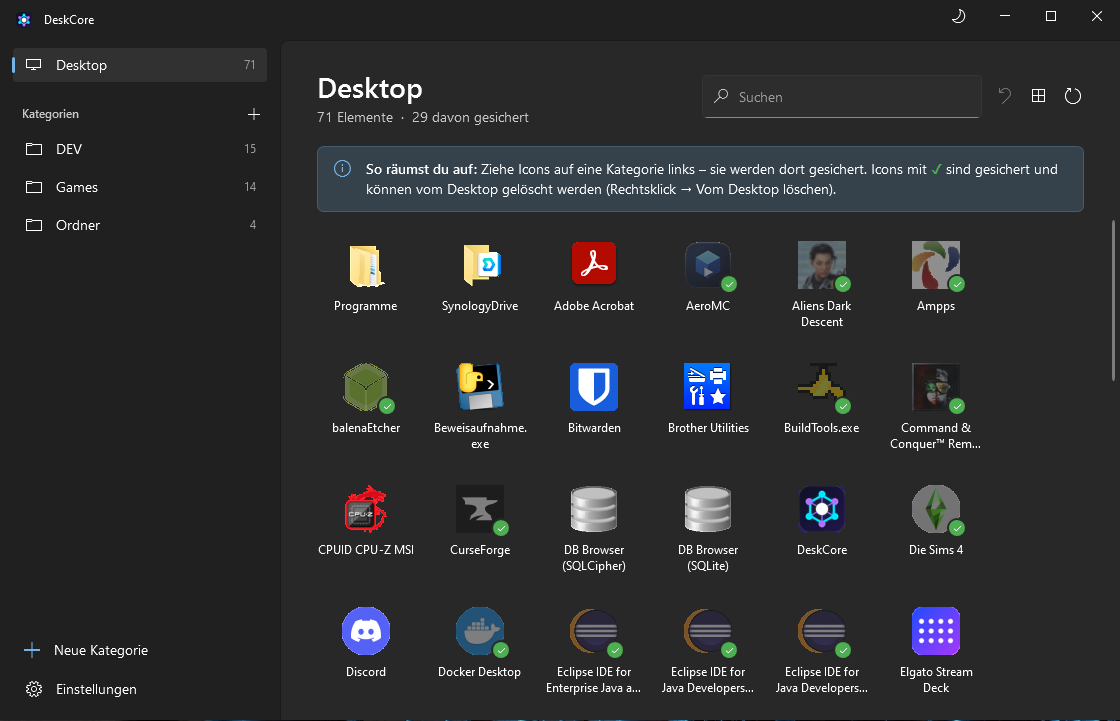
Alle Icons deines Desktops auf einen Blick. Der grüne Haken ✓ zeigt, was schon in einer Kategorie gesichert ist.
Mit DeskCore sortierst du deine Desktop-Icons in eigene Gruppen, zum Beispiel „Spiele“, „Arbeit“ oder „Tools“.
Danach kannst du die Icons vom Desktop löschen. In DeskCore bleiben sie erhalten und lassen sich mit einem Doppelklick starten.
---
## Auf einen Blick
| | |
|---|---|
| 🗂️ **Eigene Kategorien** | mit Symbol und Farbe, Reihenfolge frei wählbar |
| ✅ **Sicher aufräumen** | Icons werden gesichert, bevor du sie vom Desktop löschst |
| 🧱 **Desktop-Boxen** | Kategorien als verschiebbare Kästen direkt auf dem Desktop |
| ⚡ **Automatisch sortieren** | neue Icons landen per Regel von selbst in der richtigen Kategorie |
| 🔍 **Suche** | jedes Programm in Sekunden finden |
| ↩️ **Rückgängig** | Strg + Z macht jeden Schritt rückgängig |
| 🌙 **Hell & Dunkel** | passt sich Windows an oder nach deinem Geschmack |
| ⌨️ **Immer griffbereit** | Win + Umschalt + D oder Klick auf das Symbol neben der Uhr |
| 💾 **Sicherung** | alles als ZIP sichern, z. B. für einen neuen PC |
| 🔄 **Updates** | DeskCore sagt Bescheid, wenn es eine neue Version gibt |
---
## Was du brauchst
- Windows 10 oder Windows 11 (64 Bit)
- Das war's. Falls DeskCore noch etwas von Microsoft braucht („.NET“), erledigt das der Installer automatisch.
---
## Installieren
1. Doppelklick auf **`DeskCore-Setup.exe`**
2. **Weiter** klicken
3. Die Lizenz lesen, den Haken bei **„Ich akzeptiere …“** setzen, dann **Weiter**
4. Bei Bedarf noch auswählen:
- Verknüpfung auf dem Desktop (empfohlen)
- Mit Windows starten
5. **Installieren** klicken, und fertig.
Du brauchst dafür **keine Administratorrechte**.
Nur wenn „.NET“ fehlt und installiert wird, fragt Windows einmal nach. Einfach mit **Ja** bestätigen.
> **Windows warnt beim Start des Installers?**
> Bei neuen Programmen zeigt Windows manchmal „Der Computer wurde durch Windows geschützt“.
> Klick dann auf **„Weitere Informationen“** und danach auf **„Trotzdem ausführen“**.
---
## So räumst du deinen Desktop auf
### 1. Gruppe anlegen
Unten links auf **„+ Neue Kategorie“** klicken und einen Namen eingeben, z. B. **Spiele**.
Auf Wunsch suchst du dir noch ein Symbol und eine Farbe aus.
### 2. Icons hineinziehen
Zieh ein Icon **vom Desktop** mit der Maus auf deine Kategorie links.
Es wird jetzt in DeskCore **gesichert**. Auf dem Desktop bleibt es vorerst liegen.
> Tipp: Du kannst auch mehrere Icons auf einmal markieren und ziehen.

Eine fertige Kategorie: Alle Programme ordentlich beisammen, starten per Doppelklick.
### 3. Icons vom Desktop löschen
Klick links auf **„Desktop“**. Icons mit einem **grünen Haken ✓** sind schon gesichert.
Die kannst du ohne Sorge vom Desktop löschen:
**Rechtsklick → „Vom Desktop löschen“** oder ganz normal auf dem Desktop löschen.
**Fertig!** Dein Desktop ist leer, und deine Programme findest du jetzt in DeskCore.
---
## Programme starten
- Kategorie links anklicken
- **Doppelklick** auf das Icon
Oder schneller: **Suchfeld** oben benutzen, den Namen eintippen und Doppelklick.
---
## Nützliche Extras
### DeskCore schnell öffnen
- **Win + Umschalt + D** drücken, von überall aus
- oder unten rechts neben der Uhr auf das **DeskCore-Symbol** klicken
Wenn du das Fenster mit dem **X** schließt, läuft DeskCore unten rechts weiter.
Richtig beenden: **Rechtsklick auf das Symbol neben der Uhr → Beenden**
### Hell oder Dunkel
Oben rechts auf die **Sonne bzw. den Mond** klicken und auswählen.
### Boxen auf dem Desktop
Eine Kategorie kann als kleine **Box direkt auf dem Desktop** erscheinen:
Kategorie anklicken und oben auf **„Als Box auf den Desktop“** klicken.
Die Box kannst du verschieben und in der Größe ändern. Ein Doppelklick auf ihren Titel klappt sie ein und aus.
### Automatisch sortieren
DeskCore kann neue Icons selbst einsortieren, z. B. alles mit „Steam“ im Namen → **Spiele**.
Einstellen kannst du das unter **Einstellungen → Automatisch sortieren → Regel hinzufügen**.
### Reihenfolge der Kategorien
Kategorie links mit der Maus **nach oben oder unten ziehen**.
Oder per Rechtsklick → **Nach oben / Nach unten**.
### Ansicht
Oben rechts gibt es den **Ansicht-Knopf**: kleine, mittlere oder große Symbole oder eine Liste.
### Icons in den Desktop-Boxen
Auch in einer Box auf dem Desktop kannst du per **Rechtsklick** umbenennen, löschen, in eine andere Kategorie verschieben
oder zurück auf den Desktop legen. Icons lassen sich auch einfach aus der Box herausziehen.
### Updates
DeskCore schaut einmal am Tag nach, ob es eine neue Version gibt.
Wenn ja, erscheint oben ein Hinweis. Ein Klick auf **„Jetzt aktualisieren“** genügt, und DeskCore startet danach von selbst neu.
---
## Hoppla, falsch geklickt?
**Strg + Z** macht den letzten Schritt rückgängig.
Unten im Fenster erscheint nach vielen Aktionen auch kurz ein Knopf **„Rückgängig“**.
---
## Häufige Fragen
**Wo liegen meine Icons eigentlich?**
Im Ordner `C:\Benutzer\DEIN-NAME\DeskCore`. Jede Kategorie ist dort ein ganz normaler Ordner.
Auch wenn DeskCore mal nicht läuft, ist also nichts weg.
**Ich habe etwas gelöscht. Ist es für immer weg?**
Nein. Erst geht **Strg + Z**, und danach liegt es noch im **Papierkorb** von Windows.
**Ein Icon lässt sich nicht verschieben („Keine Berechtigung“).**
Manche Icons gehören allen Benutzern des PCs. Dafür DeskCore einmal mit
**Rechtsklick → „Als Administrator ausführen“** starten.
**Ich habe einen großen Ordner hineingezogen. Ist der jetzt doppelt da?**
DeskCore fragt bei großen Ordnern nach. Wählst du **„Verschieben“**, liegt er nur einmal da und belegt keinen doppelten Platz.
Beim Kopieren siehst du einen Fortschrittsbalken und kannst jederzeit **abbrechen**. Dann bleibt alles wie vorher.
**Ich habe einen Bildschirm abgesteckt und das Fenster ist weg.**
Keine Sorge: DeskCore und die Desktop-Boxen holen sich automatisch auf den verbliebenen Bildschirm zurück.
**Ich bekomme einen neuen PC. Was jetzt?**
**Einstellungen → Sicherung → „Sichern …“** speichert alles in eine ZIP-Datei.
Auf dem neuen PC installierst du DeskCore und wählst **„Wiederherstellen …“**.
**Das Tastenkürzel funktioniert nicht.**
Ein anderes Programm benutzt es vielleicht schon. Unter **Einstellungen → Tastenkürzel** ins Feld klicken und eine andere Kombination drücken.
---
## Deinstallieren
**Windows-Einstellungen → Apps → DeskCore → Deinstallieren**
Deine Kategorien bleiben dabei **standardmäßig erhalten**.
Willst du sie auch entfernen, setz beim Deinstallieren den Haken. Dann landen sie im Papierkorb.
---
## Lizenz
DeskCore ist nur für den **privaten, nicht-kommerziellen** Gebrauch.
Weitergeben, Verändern und Verkaufen ist nicht erlaubt.
Den vollständigen Text findest du in der Datei `LICENSE.txt` oder in DeskCore unter **Einstellungen → Info → Lizenz**.
© M_Viper · [m-viper.de](https://m-viper.de)