
4.7 KiB
Minecraft Modern Theme
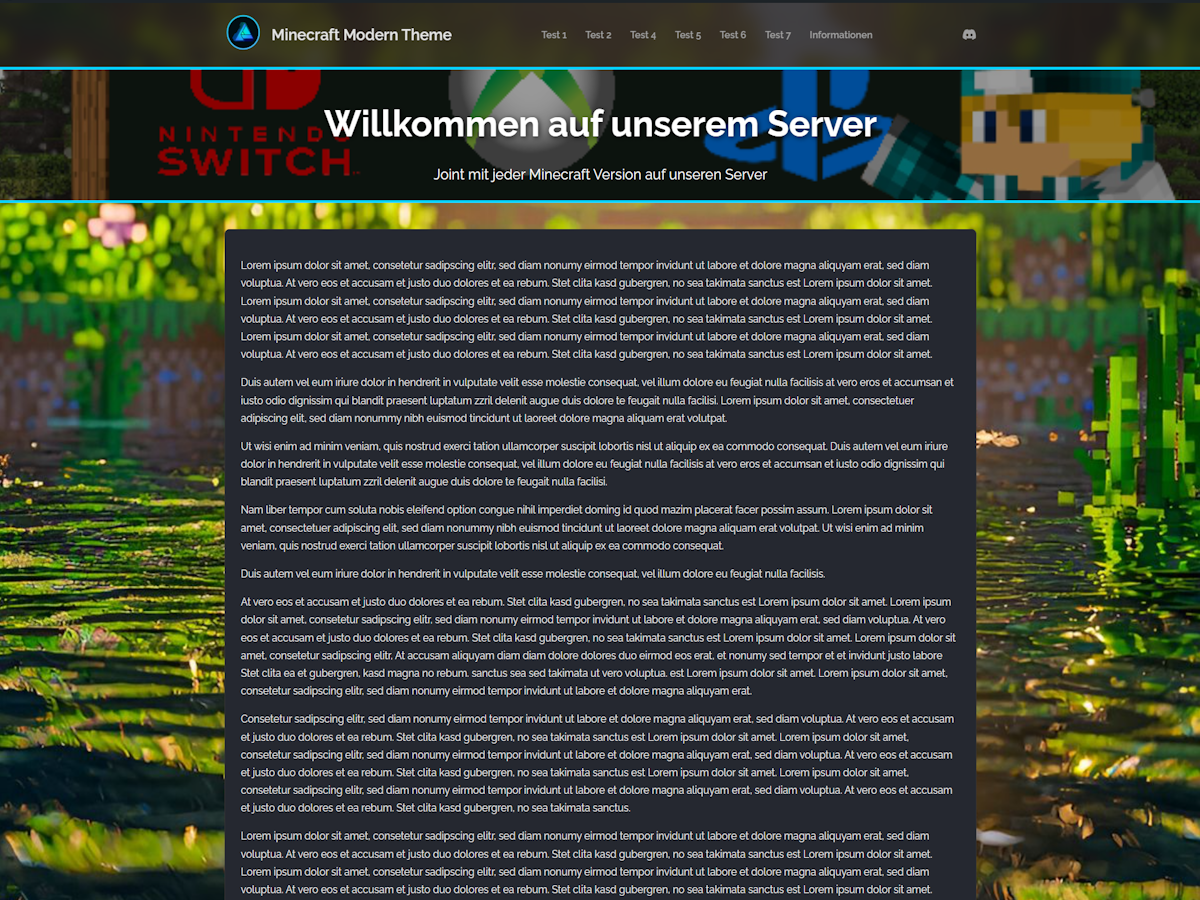
Ein modernes und flexibles WordPress-Theme, perfekt für Minecraft-Server, Gaming-Communities und Gamer-Blogs. Passe deine Seite mit wenigen Klicks ganz nach deinem Stil an!
🚀 Hauptfunktionen
- 🎨 Dynamischer Header-Slider: Zeige bis zu 5 beeindruckende Banner mit individuellem Text, Effekten und Animationen.
- 🌙 Dark & Light Mode: Lass deine Besucher zwischen einem dunklen und einem hellen Design wählen.
- 🎨 Komplette Farbanpassung: Wähle deine eigene Akzentfarbe und Hintergrundfarbe, um dein Branding perfekt abzubilden.
- 🌐 Social Media Integration: Verlinke einfach all deine Kanäle (Discord, YouTube, Twitter, TikTok und viele mehr).
- 📄 Eigenes FAQ-System: Erstelle und verwalte eine eigene FAQ-Seite direkt im WordPress-Menü, ohne zusätzliche Plugins.
- 🔐 Angepasste Login-Seite: Gestalte die Login-Seite mit deinem eigenen Logo, Hintergrund und einem coolen Minecraft-Avatar-Slider.
- ⬆️ "Nach oben"-Button: Ein praktischer Button, der deinen Besuchern das Scrollen erleichtert.
📦 Installation (in 3 einfachen Schritten)
- Lade das Theme herunter: Lade die
minecraft-modern.zip-Datei herunter. - Lade es in WordPress hoch:
- Gehe in deinem WordPress-Adminbereich zu Design > Themes > Installieren.
- Klicke auf den Button Theme hochladen.
- Wähle die heruntergeladene
minecraft-modern.zip-Datei aus und installiere sie.
- Aktiviere das Theme: Klicke nach der Installation auf Aktivieren. Fertig!
👶 Wichtig: Nutze das Child Theme!
Wenn du planst, Anpassungen vorzunehmen (z.B. Farben per Code ändern oder PHP-Dateien bearbeiten), solltest du unbedingt das mitgelieferte Child Theme verwenden.
Warum? Damit deine persönlichen Anpassungen bei einem Theme-Update nicht überschrieben werden!
Installation des Child Themes (Der einfache Weg)
- Lade das Child Theme herunter: Lade die
minecraft-modern-child.zip-Datei herunter. - Lade es in WordPress hoch:
- Gehe zu Design > Themes > Installieren.
- Klicke auf Theme hochladen.
- Wähle die
minecraft-modern-child.zip-Datei aus und installiere sie.
- Aktiviere das Child Theme: Klicke auf Aktivieren.
Wichtig: Das Haupt-Theme (Minecraft Modern) muss weiterhin installiert bleiben, darf aber nicht aktiviert sein. WordPress erkennt dies automatisch.
⚙️ So passt du dein Theme an
Gehe in deinem WordPress-Dashboard zu Design > Anpassen, um in die Einstellungen zu gelangen.
1. Header-Slider einrichten
Unter dem Punkt Header Slider kannst du:
- Den Slider mit einem Haken aktivieren.
- Bis zu 5 Bilder, Titel und Untertitel hochladen.
- Die Schriftart, -größe und -farbe anpassen.
- Einen Effekt auswählen (z.B. Überblenden oder Würfel).
- Die Pfeile oder Punkte zur Navigation ausblenden.
2. Farben & Design auswählen
Unter Farben & Darstellung findest du:
- Akzentfarbe: Die Hauptfarbe deines Themes (wird für Buttons, Links etc. verwendet).
- Hintergrundfarbe: Die Farbe des Seitenhintergrunds.
- Standard-Theme-Modus: Entscheide, ob deine Seite standardmäßig im Dark- oder Light-Mode starten soll.
3. Social-Media-Links hinzufügen
Im Menüpunkt Social Media Links kannst du bei den jeweiligen Plattformen einfach deine URL eintragen. Die Icons erscheinen dann automatisch an der vorgesehenen Stelle.
4. Footer anpassen
Unter Footer-Einstellungen kannst du:
- Den Copyright-Text ändern.
- Die URLs für dein Impressum und die Datenschutz-Seite einfügen.
- Den "Erstellt von"-Verweis am Ende der Seite ausblenden.
5. FAQs erstellen
- Gehe zu FAQ Einstellungen und setze einen Haken bei "FAQ System aktivieren".
- Das Theme erstellt automatisch eine neue Seite namens "FAQ" und einen neuen Menüpunkt FAQs in deinem WordPress-Dashboard.
- Unter FAQs > Neue FAQ hinzufügen kannst du jetzt deine Fragen und Antworten erstellen. Du kannst sie sogar in Kategorien sortieren!
6. Login-Seite gestalten
Unter Login-Einstellungen kannst du:
- Ein Hintergrundbild und ein Logo für die Login-Seite hochladen.
- Bis zu 5 Minecraft-Avatar-UUIDs eintragen, um einen dynamischen Avatar-Slider zu erzeugen. (Eine UUID findest du z.B. auf minotar.net).
- Die Geschwindigkeit des Avatar-Wechsels einstellen.
Viel Spaß mit deinem neuen Theme! 🎮✨